
El contenido de este artículo se basa en el sistema operativo Windows 7, pero también es válido para Vista y probablemente para Windows 8.
En muchas ocasiones nuestra placa base viene configurado el almacenamiento SATA como IDE, el sistema antiguo y ya algo obsoleto. Es posible que esto venga activado por compatibilidad, aunque lo recomendable es que los puertos SATA estén configurados como AHCI. También esta la opción de configurarlo en modo RAID, pero ese es otro tema que ahora no vamos a tratar aquí.
El modo AHCI presenta un par de ventajas a la hora de manejar el almacenamiento.
- Permite el 'Hot-Plug', es decir, que se puede conectar y desconectar dispositivos con el ordenador encendido. Muy útil para montar un servidor, para un usuario normal no tendra casi ninguna utilidad.
- Habilita la tecnología NCQ, que hace que funcione mas eficientemente los discos duros, al optimizar la lectura de datos reduciendo los movimientos del cabezal de lectura. Esto si que es una ventaja significativa para los usuarios, ya que se notará una mejora en el rendimiento del disco y por tanto del rendimiento del ordenador en general.
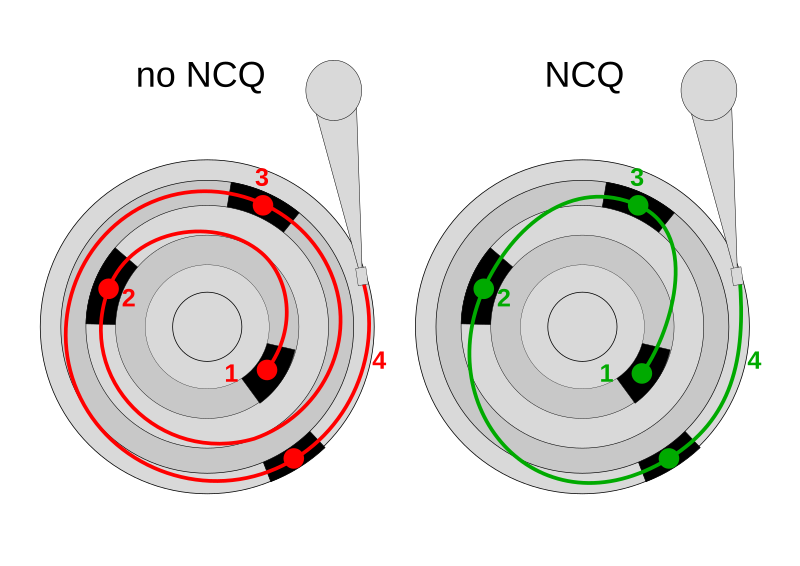
Para activar el modo AHCI hay que acudir a la BIOS. ¿Cual es el problema? Pues que si ya tenemos instalado Windows 7 y teniamos configurado SATA en modo IDE, al cambiar a AHCI el sistema no nos arranca. Esto es debido a que el sistema por defecto no habilita el modo AHCI y no lo reconoce al arrancar el ordenador. ¿Existe solución? SI. Aquí detallaré los pasos a seguir:
1º Antes de cambiar nada en la BIOS tenemos que acudir al registro de Windows para poder habilitar el modo AHCI. Para ello hay que añadir las siguientes entradas al registro:
[HKEY_LOCAL_MACHINE\SYSTEM\CurrentControlSet\services\iaStorV]
Start = 0
[HKEY_LOCAL_MACHINE\SYSTEM\CurrentControlSet\services\msahci]
Start = 0
2º Una vez añadidas estas claves hay que reiniciar el equipo y entonces cambiar el modo SATA a AHCI en la BIOS. Para cualquier duda mejor consultar el manual de la placa base.
3º El equipo ahora si que arrancará e instalará los drivers correspondientes. En algún caso hará falta el disco con los drivers o bien tocará bajarlos de la página del fabricante. En mi caso no hizo falta.
4º Una vez instalados los drivers nos pedirá reiniciar de nuevo, con lo cual ya tendremos nuestro sistema con el modo AHCI activado.
Esta entrada ha sido realizada para ayudar a gente que pueda tener problemas, si alguien ve un error o algo que se pueda modificar o mejorar, por favor que lo indique.
